Als Programmiersprache und Statistikumgebung richtet sich „R“ vornehmlich an Datenwissenschaftler. Gleichsam profitieren Entwickler, die Daten analysieren und statistische Programme entwickeln oder Lösungen in diesem Bereich anbieten. Wir geben einen ersten Überblick.
Mit RStudio gelingt der Einstieg in R einfacher als ohne passende IDE. Eine Desktop-Version steht kostenlos zur Verfügung.
(Bild: Joos / RStudio)
Die Programmiersprache und Statistikumgebung R steht als Open Source zur Verfügung. Die kostenlose Programmiersprache R wurde auf Basis der kommerziellen Statistiksprache „S“ erstellt. R ist modular aufgebaut und kann mit Packages erweitert werden.
Generell gilt R als eher schwer zu erlernen. Durch den modularen Aufbau und den damit zur Verfügung stehenden Packages lassen sich aber in den meisten Fällen bereits fertige Pakete mit RStudio integrieren und produktiv nutzen. Für fast alle Ansätze, die es in der Statistik gibt, stehen auch fertige R-Packages oder zumindest Code-Beispiele zur Verfügung.
R kann in Windows, Linux und macOS installiert werden. Der Download erfolgt direkt auf der R-Projektseite. Wer mit R arbeitet, nutzt in den meisten Fällen auch eine Programmierumgebung. Beim Einsatz von R wird häufig auf RStudio gesetzt. Die Edition „RStudio Desktop“ steht dabei kostenlos zur Verfügung.
R ist im Bereich der Datenanalyse und Statistik eine feste Größe geworden. Daher wurde zum Beispiel auch in Microsoft SQL-Server eine Schnittstelle integriert, mit der über R auf die Daten von Datenbanken auf SQL-Servern zugegriffen werden kann. Es ist also kein Export und Import der Daten mehr notwendig, R-Programme können ihre Daten direkt aus dem SQL-Server auslesen.
R und Microsoft SQL Server
Microsoft stellt dazu seit SQL Server 2016 einen speziellen R-Client zur Verfügung. Darüber können Anwender oder Entwickler mit R-Skripten direkt von jedem Computer aus sicher auf die Daten eines SQL-Servers zugreifen.
Der R-Client optimiert die Ausführung der R-Skripte. Dazu können auch mehrere Threads auf einmal gestartet werden. Diese überträgt der R-Client auf den SQL-Server und führt diese direkt auf dem Server aus. Das geht natürlich deutlich schneller, als die Ausführung von einzelnen Aufgaben auf dem Client und dem Abrufen von Daten vom Server.
RStudio Desktop installieren und nutzen
Wer sich mit R beschäftigt, sollte mit RStudio beginnen. In der grafischen Oberfläche ist es leichter sich in die Umgebung einzuarbeiten. RStudio Desktop steht kostenlos zur Verfügung und ist in Windows, Linux und macOS schnell einsatzbereit. Zum Erlernen von R ist das natürlich hilfreich.
Über den Menüpunkt „Tools“ steht „Global Options“ zur Verfügung. Hierüber kann RStudio an die eigenen Anforderungen angepasst werden. Im Rahmen der Installation von RStudio gehört nicht die Installation von R selbst. Vor dem Start von RStudio sollte daher zunächst R installiert werden.
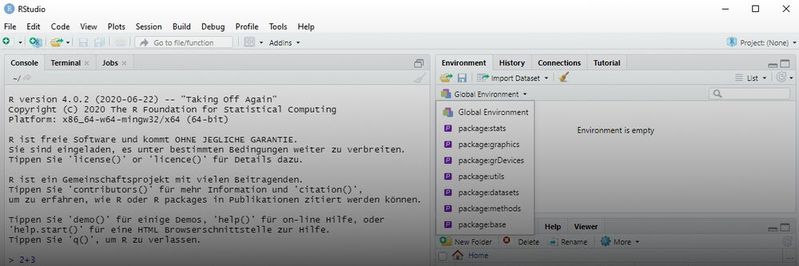
Nach dem Start von RStudio ist links die Registerkarte „Console“ zu finden. Hier werden die R-Befehle eingegeben, die in RStudio ausgeführt werden sollen. In R können auch Rechenaufgaben direkt eingegeben werden, zum Beispiel „2+3“, „exp(1)“ oder „pi“.
Im rechten oberen Bereich sind auf der Registerkarte „Environment“ die gesetzten Variablen zu sehen sowie definierte Datensätze und Funktionen. Durch einen Klick auf „Global Environment“ erscheint ein Drop-Down-Menü. Hier sind die Packages zu sehen, die geladen wurden. Bei „History“ sind die zuletzt ausgeführten R-Befehle zu sehen, wenn die Konsole gelöscht wurde.
Rechts unten sind weitere Menüpunkte zu sehen. Hier können mit „Files“ die Dateien verwaltet werden, die für das jeweilige R-Projekt genutzt werden. In welchem Verzeichnis man sich gerade befindet, kann in der Konsole mit „getwd()“ angezeigt werden. Ändern lässt sich das Verzeichnis mit:
set(<Verzeichnis>)
Packages installieren
Für viele Vorgänge gibt es in R bereits fertige Packages. Dies zeigt sich am Beispiel des RStudio-Tutorials. Ruft man dieses über die Registerkarte „Tutorial“ auf, werden kurzerhand einige Packages nachinstalliert. Sobald alle Packages für das Tutorial heruntergeladen wurden, kann das Tutorial in RStudio gestartet werden.
Diese Vorgehensweise kann generell für andere Packages in RStudio vorgenommen werden, die Packages lassen sich aber auch in der R-Konsole manuell installieren. Soll zum Beispiel das Package „tidyverse“ installiert werden, mit dem sich Daten verarbeiten lassen, wird in der Konsole der folgende Befehl eingegeben:
Stand: 08.12.2025
Es ist für uns eine Selbstverständlichkeit, dass wir verantwortungsvoll mit Ihren personenbezogenen Daten umgehen. Sofern wir personenbezogene Daten von Ihnen erheben, verarbeiten wir diese unter Beachtung der geltenden Datenschutzvorschriften. Detaillierte Informationen finden Sie in unserer Datenschutzerklärung.
Einwilligung in die Verwendung von Daten zu Werbezwecken
Ich bin damit einverstanden, dass die Vogel Communications Group GmbH & Co. KG, Max-Planckstr. 7-9, 97082 Würzburg einschließlich aller mit ihr im Sinne der §§ 15 ff. AktG verbundenen Unternehmen (im weiteren: Vogel Communications Group) meine E-Mail-Adresse für die Zusendung von redaktionellen Newslettern nutzt. Auflistungen der jeweils zugehörigen Unternehmen können hier abgerufen werden.
Der Newsletterinhalt erstreckt sich dabei auf Produkte und Dienstleistungen aller zuvor genannten Unternehmen, darunter beispielsweise Fachzeitschriften und Fachbücher, Veranstaltungen und Messen sowie veranstaltungsbezogene Produkte und Dienstleistungen, Print- und Digital-Mediaangebote und Services wie weitere (redaktionelle) Newsletter, Gewinnspiele, Lead-Kampagnen, Marktforschung im Online- und Offline-Bereich, fachspezifische Webportale und E-Learning-Angebote. Wenn auch meine persönliche Telefonnummer erhoben wurde, darf diese für die Unterbreitung von Angeboten der vorgenannten Produkte und Dienstleistungen der vorgenannten Unternehmen und Marktforschung genutzt werden.
Meine Einwilligung umfasst zudem die Verarbeitung meiner E-Mail-Adresse und Telefonnummer für den Datenabgleich zu Marketingzwecken mit ausgewählten Werbepartnern wie z.B. LinkedIN, Google und Meta. Hierfür darf die Vogel Communications Group die genannten Daten gehasht an Werbepartner übermitteln, die diese Daten dann nutzen, um feststellen zu können, ob ich ebenfalls Mitglied auf den besagten Werbepartnerportalen bin. Die Vogel Communications Group nutzt diese Funktion zu Zwecken des Retargeting (Upselling, Crossselling und Kundenbindung), der Generierung von sog. Lookalike Audiences zur Neukundengewinnung und als Ausschlussgrundlage für laufende Werbekampagnen. Weitere Informationen kann ich dem Abschnitt „Datenabgleich zu Marketingzwecken“ in der Datenschutzerklärung entnehmen.
Falls ich im Internet auf Portalen der Vogel Communications Group einschließlich deren mit ihr im Sinne der §§ 15 ff. AktG verbundenen Unternehmen geschützte Inhalte abrufe, muss ich mich mit weiteren Daten für den Zugang zu diesen Inhalten registrieren. Im Gegenzug für diesen gebührenlosen Zugang zu redaktionellen Inhalten dürfen meine Daten im Sinne dieser Einwilligung für die hier genannten Zwecke verwendet werden. Dies gilt nicht für den Datenabgleich zu Marketingzwecken.
Recht auf Widerruf
Mir ist bewusst, dass ich diese Einwilligung jederzeit für die Zukunft widerrufen kann. Durch meinen Widerruf wird die Rechtmäßigkeit der aufgrund meiner Einwilligung bis zum Widerruf erfolgten Verarbeitung nicht berührt. Um meinen Widerruf zu erklären, kann ich als eine Möglichkeit das unter https://contact.vogel.de abrufbare Kontaktformular nutzen. Sofern ich einzelne von mir abonnierte Newsletter nicht mehr erhalten möchte, kann ich darüber hinaus auch den am Ende eines Newsletters eingebundenen Abmeldelink anklicken. Weitere Informationen zu meinem Widerrufsrecht und dessen Ausübung sowie zu den Folgen meines Widerrufs finde ich in der Datenschutzerklärung, Abschnitt Redaktionelle Newsletter.
install.packages("tidyverse")
Um das Package zu laden, wird der folgende Befehl verwendet:
library(tidyverse)
Packages können aber auch in RStudio gesucht und geladen werden. Die Registerkarte „Packages“ zeigt die verfügbaren Pakete zu sehen und bietet eine integrierte Suche an. Über die Schaltfläche „Install“ wird ein Package installiert, die Schaltfläche „Update“ aktualisiert ein bereits installiertes Package.
Hilfe in R abrufen
Da R relativ komplex ist, dürfte es schwerfallen, sich alle notwendigen Funktionen zu merken. Auf der Registerkarte „Help“ findet sich dementsprechend ist eine ausführliche Hilfe zu R zu finden. Hier sind auch Links zu Anleitungen im Internet hinterlegt. Auf der Registerkarte ist auch ein Suchfeld zu finden, mit dem bestimmte Begriffe direkt recherchiert werden können.
Auch in der Konsole kann eine Hilfe angezeigt werden. Dazu wird entweder der Befehl „help“ oder das Zeichen „?“ verwendet, zum Beispiel „help()“ oder „?(tidyr)“. Die Hilfe wird anschließend ebenfalls auf der Registerkarte „Help“ in RStudio eingeblendet.
Projekte erstellen
In RStudio wird mit „Projekten“ gearbeitet. Ein Projekt enthält nicht nur den R-Code, sondern auch alle dazu notwendigen Dateien. Neue Projekte können über den Menüpunkt „File“ erstellt werden, oder über den Projekt-Menüpunkt rechts oben in RStudio. Hier können Projekte auch geöffnet oder geschlossen werden, um ein weiteres Projekt zu laden.




:quality(80)/p7i.vogel.de/wcms/b8/20/b8203d9f2b6f6e61bff6c3fda15042d3/0128235802v2.jpeg "Die Forschenden aus dem Lehrstuhl für Robotik, Künstliche Intelligenz und Echtzeitsysteme testen die neue Architektur am Teststand der TUM. Im Bild (von links nach rechts): Chengdong Wu, Nils Purschke und Sven Kirchner. (Bild: besser 3 / TU München)")
:quality(80)/p7i.vogel.de/wcms/79/90/79901d8c1934b11223a53cb900b1aa85/das-20building-2092-20bei-20der-20microsoft-zentrale-20in-20redmond-20--20quelle-20coolcaesar-20via-20wikimedia-20commons-5184x2915v1.jpeg "Das Building 92 bei der Microsoft-Zentrale in Redmond. (Wikimedia Commons)")
:quality(80)/p7i.vogel.de/wcms/31/92/3192d2bddbdb052afd8904128dd7aec1/0123884994v2.jpeg "Projekte zur Entwicklung von Embedded-Systemen, wie auch die Systeme selbst, werden zunehmend komplexer. Modellbasiertes System-Engineering (MBSE) soll dabei helfen, diese zunehmende Komplexität in den Griff zu bekommen. Doch wann stößt das Prinzip an seine Grenzen? (Bild: KI-generiert / DALL-E)")
:quality(80)/p7i.vogel.de/wcms/b0/42/b04293b683f177fa6c781c1e00e1770f/0122968330v2.jpeg "Betrieb, Wartung, Updates: Während der Lebensdauer eines Embedded-Systems sind mehrere Lebenszyklus-Iterationen zu berücksichtigen. (Bild: © metamorworks – stock.adobe.com)")
:quality(80)/p7i.vogel.de/wcms/cc/53/cc53ebfd9f45b28eb918a8098b63846b/0127825678v1.jpeg "Im zweiten und letzten Teil der Artikelserie zu Latenzen wird gezeigt, wie sich Latenz mit dem richtigen RTOS, Interrupt-Optimierung, Low-Level-Code und Co-Design gezielt senken lässt. (Bild: Green Hills Software)")
:quality(80)/p7i.vogel.de/wcms/ac/ea/acea3ca6c15e0bd261c8bde5d3fe7bfb/0127825678v2.jpeg "Bild 1: Um Latenzzeiten in echtzeitkritischen Systemen verringern zu können braucht es erst einmal Verständnis, wie diese entstehen. Im ersten Teil unserer zweiteiligen Reihe werden die Schlüsselfaktoren untersucht, die sowohl auf Hardware- als auch auf Software-Ebene zur Latenz beitragen. (Bild: Green Hills Software)")
:quality(80)/p7i.vogel.de/wcms/93/d9/93d9211463a0af86eff0b83c359cd880/0127528428v1.jpeg "Mit Aufnahme von PREEMPT_RT in den Mainline-Kernel 6.12 wurde Linux vor etwa einem Jahr nativ echtzeitfähig. Wie kam es zu dieser Entwicklung- und wie lassen sich die Echtzeiteigenschaften von Linuc evaluieren? (Bild: Dall-E / KI-generiert)")
:quality(80)/p7i.vogel.de/wcms/9f/9d/9f9d8357928662c1173bad86e63f0fb0/0126749087v2.jpeg "Miss Magic: Für das aktuelle vom KITCar-Team für die Cognitive Autonomous Driving Challenge entwickelte selbstfahrende Modellfahrzeug musste das zugrunde liegende Embedded-System komplett umgestellt werden. Zum Einsatz kamen die Open-Source-Systeme FreeRTOS und micro-ROS. Dabei musste das mit Multithreading unerfahrene Team umfassende Analysem am System durchführen. (Bild: KIT)")
:quality(80)/p7i.vogel.de/wcms/d9/c1/d9c121f0680f16e547502038f5c26481/0130027942v2.jpeg "Laut dem aktuellen State of Automotive Software Development Report von Perforce verwenden bereits 71 % der befragten Unternehmen KI in der Entwicklung von Fahrzeugsoftware. (Bild: Dall-E / KI-generiert)")
:quality(80)/p7i.vogel.de/wcms/75/3d/753d0fa44b344d363e25c91dc0752635/0129134302v2.jpeg "Volle Säle, reger Austausch: Trotz einer spürbaren Konjunkturflaute gerade im Automotive-Bereich fanden sich erneut um die 1000 Teilnehmer in der Stadthalle Sindelfingen zum ESE Kongress 2025 ein. (Bild: Nicolas Det)")
:quality(80)/p7i.vogel.de/wcms/ef/9a/ef9a10566eaa807a8fdad9cbff80246f/0126533084v1.jpeg "Die wachsende Bedeutung agentischer KI wird früher oder später zu einer Abkehr von klassischer UI-Interaktion führen: Werden Business-Anwendungen bald unsichtbar und ihr Branding für Anwender irrelevant? (Bild: © lassedesignen - stock.adobe.com)")
:quality(80)/p7i.vogel.de/wcms/a9/a8/a9a87353e49fb7432ce35aef31d06ad6/0130134372v2.jpeg "Der Umstand, dass die Einreichenden für die Erstellung von Programmcode dank KI-gestützter Tools oder generativer KI selbst kein technisches Sachverständnis benötigen, hat zu einer Flut an schlampigem und unsicheren Pull Requests und Submits bei Open-Source-Projekten geführt, mit der die meist freiwilligen Maintainer kaum noch zurecht kommen. Die Linux Foundation hat nun 12,5 Millionen US-Dollar an Fördermitteln eingefahren, um diesen Umstand zu adressieren und Security in Open-Source-Projekten zu unterstützen. (Bild: frei lizenziert)")
:quality(80)/p7i.vogel.de/wcms/1e/b2/1eb228a11ff793648167b84e30da4eb3/0129529708v2.jpeg "Speicherfehler wie Pufferüberläufe oder Use-After-Free gefährden die Stabilität von Fahrzeugsoftware. Formale Verifizierung hilft dabei, aus getesteter Software nachweislich sichere Systeme zu machen. (Bild: Dall-E / KI-generiert)")
:quality(80)/p7i.vogel.de/wcms/df/0a/df0a16a8a74519cf7e4ae26b468a8326/0129511289v2.jpeg "Wenn Sicherheits- und Bequemlichkeitsansprüche kollidieren: Sicherheitsforscher der ETH Zürich haben gravierende Mängel bei drei führenden Passwort-Managern festgestellt. Das Beispiel zeigt, wie der Wunsch nach besserer Usability in Widerspruch mit einer erhöhrten Security geraten kann. (Bild: frei lizenziert)")
:quality(80)/p7i.vogel.de/wcms/4c/f0/4cf066b46a5fcfc430a2454a5e82e801/0129279386v1.jpeg "Der Entwickler des beliebten Open-Source-Texteditors Notepad++ hat bestätigt, dass Hacker die Software gekapert haben, um den Nutzern im Laufe mehrerer Monate im Jahr 2025 bösartige Updates zu liefern. Die Spur der Angreifer führt nach China. (Bild: frei lizenziert)")
:quality(80)/p7i.vogel.de/wcms/23/23/2323167fce16d7a31011ac17a97933c9/0129855253v2.jpeg "C ist als Programmiersprachen seit Jahrzehnten etabliert, doch bestimmte Anfängerfehler finden sich immer wieder. Vom Vergessen des NULL-Terminators bis zum Abgleich von C-Strings: Dies sind die häufigsten Fehltritte von C-Einsteigern. (Bild: IAR Systems)")
:quality(80)/p7i.vogel.de/wcms/5f/e0/5fe00181ea62f890f53af36d03782612/0129630465v1.jpeg "KI sei längst nicht mehr nur Nice-to-have, sondern ein entscheidender Faktor dafür, welche Sprachen, Frameworks und Tools Entwickler bevorzugten. (Bild: GitHub)")
:quality(80)/p7i.vogel.de/wcms/6f/92/6f92cb791d67b866650a432e847ad8f2/0129693241v2.jpeg "Eine Karte mit Programmcode, wie sie in Unterrichtseinheiten für COBOL-Programmierung auf einem IBM System/360 Mainframe eingesetzt wurde. Die über 65 Jahre alte Programmiersprache COBOL ist vor allem bei Legacy-Anwendungen im Bank- und Versicherungswesen noch fest verankert, und deren Modernisierung aufwändig und teuer. Laut Anthropic lässt sich dieser Aufwand nun mit dem KI-Tool Claude Code leicht automatisieren. (Bild: frei lizenziert)")
:quality(80)/p7i.vogel.de/wcms/c3/77/c3773763653a2c21d1bc56edaeb5ee28/0129073638v2.jpeg "FPGAs lösen Performance-Engpässe, gelten aber in der Programmierung als schwer zugänglich. Die universelle Programmiersprache Livt soll die Hürde senken – korrekt, deterministisch und HDL-kompatibel. (Bild: Toby Giessen / VCG)")
:quality(80)/p7i.vogel.de/wcms/6a/b4/6ab425994d3a51adb386ff1f6ac057c4/90781066v2.jpeg "Einzelne Vorgänge innerhalb eines Embedded-Systems nachzuvollziehen oder zu analysieren kann sich als Herausforderung gestalten. Linux bietet nativ bereits eine Tracing-Infrakstruktur und hält eine Reihe von Tracing-Tools bereit, mit der sich Ereignisse gezielt steuern oder überprüfen lassen. (Bild: gemeinfrei)")
:quality(80)/p7i.vogel.de/wcms/eb/23/eb23785d23e0a13df6f6344f6d880bd0/0129487941v1.jpeg "Illustration eines \"In-the-Loop\" Testansatzes: Struktur eines Reglers (links) und Realisierung eines Reglers auf einem Steuergerät (rechts). (Bild: embeff)")
:quality(80)/p7i.vogel.de/wcms/44/ae/44ae9d39a71459d2159041970c5af967/0129272409v2.jpeg "Künstliche Intelligenz hat bereits Einzug in den Betrieb, das Schreiben und das Testen von Software Einzug gehalten. Darum lohnt es sich für Unternehmen und Entwickler, ein Auge darauf zu haben, wie KI-Tests die Software-Entwicklung nahhaltig beeinflussen. (Bild: frei lizenziert)")
:quality(80)/p7i.vogel.de/wcms/15/73/1573bb05ef0a53c3b4a9473f9b4397f6/0128933070v2.jpeg "Vector Code Testing stärkt sein Produktportfolio mit der RocqStat-Technologie von StatInf für die Timing-Analyse. (Bild: Vector Informatik GmbH)")
:quality(80)/p7i.vogel.de/wcms/f5/45/f5459189c32f9ef34bc2c9d2458da949/0129963146v2.jpeg "Auch wenn zunehmend die Codegenerierenden Eigenschaften von generativer KI im Vordergrund stehen, soll das die Bedeutung von Software-Entwicklern nicht schmälern. Denn diese KI-Tools eignen sich in erster Linie für das Übernehmen von Routineaufgaben. Dies eröffnt den Entiwcklern selbst neuen gestalterischen Spielraum für immer komplexere und anspruchsvollere Aufgaben. (Bild: Dall-E / KI-generiert)")
:quality(80)/p7i.vogel.de/wcms/02/67/02675bc6339d122b413ffe17dbcc709f/0129805800v2.jpeg "Strategische Allianz: Die neue Plattform soll künstliche Intelligenz in großem Maßstab in die Rechenzentren bringen. (Bild: Red hat/Nvidia)")
:quality(80)/p7i.vogel.de/wcms/27/b9/27b9cfbb678630047f85e1adc55f7df7/0114455762.jpeg "Bild 1. Unterschiedliche Verarbeitungszeiten und Garantien für eine bestimmte Echtzeit-Task (Bild: LDRA)")
:quality(80)/p7i.vogel.de/wcms/4d/96/4d9621a180cfee96ba85d2da83163461/0105948132.jpeg "Eine effektive Verwaltung und nahtlose Orchestrierung verschiedener Softwarekomponenten auf einem einzigen SoC kann auf vielfältige Weise erreicht werden. (Bild: Siemens Software )")
:quality(80)/p7i.vogel.de/wcms/34/05/3405327567eb345e9c0c326a590cd9ae/0105886699.jpeg "Mithilfe der UDE 2022 können Entwickler alle Funktionseinheiten aus einer Umgebung heraus ansprechen. Kerne lassen sich gemeinsam, in Gruppen oder einzeln debuggen. (Bild: PLS)")
:quality(80)/p7i.vogel.de/wcms/22/89/22896600c7f19a5813fa824ee8207dd4/0122524970v2.jpeg "Ein halbautomatischer Webstuhl des französischen Erfinders Basile Bouchon aus dem Jahr 1725, zu sehen im Musée des arts et métiers, Paris. Die Löcher im Papierband gaben vor, welche Nadelöhre gehoben wurden, durch die das Muster der nächsten Reihe im Webstuhl zu laufen hatte. Je nach gewünschten Muster konnten die Lochbänder ausgewechselt werden - das Prinzip programmierbarer Maschinen war geboren. (Bild: Basile Bouchon 1725 loom / Dogcow / CC BY-SA 3.0)")
:quality(80)/p7i.vogel.de/wcms/e7/cf/e7cf5a22f39eddc3235f047c566b747e/0122159010v1.jpeg "Abstraktionsschichten (Symbolbild) (Bild: KI-generiert / DALL-E)")
:quality(80)/p7i.vogel.de/wcms/43/c4/43c4067994de48347a260c6191e88528/0103046501v1.jpeg "(Logo: Rust Foundation)")
:quality(80)/p7i.vogel.de/wcms/74/a1/74a1fcd5d60af69422390e97fbf77dcd/0109296819.jpeg "Das war der ESE Kongress 2022. (Bild: Elisabeth Wiesner)")
:fill(fff,0)/p7i.vogel.de/companies/66/f6/66f673630a98a/logo-mc-rgb-300x300.png "logo-mc-rgb-300x300 (MicroConsult)")
:fill(fff,0)/p7i.vogel.de/companies/66/1c/661cd4860acd6/emlix-logo-300x210mm-150dpi-rgb.png "emlix-logo-300x210mm-150dpi-rgb (emlix GmbH)")
:fill(fff,0)/images.vogel.de/vogelonline/companyimg/96200/96296/65.jpg "Linutronix_logo_4c.jpg ()")
:quality(80)/p7i.vogel.de/wcms/40/f8/40f816e057741cbf4988b3cee6c6a0ee/91309820.jpeg "Mit RStudio gelingt der Einstieg in R einfacher als ohne passende IDE. Eine Desktop-Version steht kostenlos zur Verfügung. (Bild: Joos / RStudio)")
:quality(80)/p7i.vogel.de/wcms/6b/5f/6b5f75ef278f9b1f1d5b75ecfef54f2a/91309819.jpeg "In den Einstellungen von RStudio lässt sich die IDE an die eigenen Anforderungen anpassen.(Bild: Joos / RStudio)")
:quality(80)/p7i.vogel.de/wcms/b5/a0/b5a0d74c4a302761165b72981ad1b671/91309821.jpeg "Packages lassen sich jederzeit über die Konsole oder die grafische Oberfläche installieren. (Bild: Joos / RStudio)")
:quality(80)/p7i.vogel.de/wcms/28/41/2841ec641a493543d2718b72d146d37f/91309826.jpeg "Die Pakete können auch in der R-Konsole heruntergeladen und importiert werden. Beim Download werden Informationen zum Package angezeigt.(Bild: Joos / RStudio)")
:quality(80)/images.vogel.de/vogelonline/bdb/1739700/1739781/original.jpg "Subjektiv betrachtet hat so ziemlich jeder Entwickler seine persönlichen Favoriten, wenn es um Programmiersprachen geht. Aber welche Programmiersprachen werden ganz speziell in Embedded-Software auch am häufigsten eingesetzt? (gemeinfrei)")
:quality(80)/images.vogel.de/vogelonline/bdb/1559500/1559546/original.jpg "Go (stabile Version seit 2012) und Rust (stabile Version seit 2015) sind noch relativ jung. Wieso könnte es sich in der Software-Entwicklung lohnen, auf solche modernen Programmiersprachen zu setzen? (Go's new brand / Google – Steve Francia / CC BY 3.0)")
:quality(80)/p7i.vogel.de/wcms/ce/6e/ce6efcc7a619f27ab72ec73ddfa4104a/0128150590v2.jpeg "Die neue Variante des Shai-Hulud-Wurms, dass nun das npm-Repository heimsucht, hat bereits über 27.000 Sätze an Zugriffsdaten abgegriffen. (Bild: frei lizenziert)")
:quality(80)/p7i.vogel.de/wcms/ce/73/ce73133538ef419fc588f7f8471735aa/0126806836v2.jpeg "Mindestens 180 über das npm-Repository verbreitete Open-Source-Pakete der Programmiersprache JavaScript sind von einem selbst replizierencen Wurm befallen. Die Malware greift Zugangsdaten ab und identifiziert Repositorien anderer Open-Source-Pakete, in die sie sich einschleust und so weiter über das npm-Ökosystem verbreitet. (Bild: frei lizenziert)")