Als erstes wollen wir nun VirtualBox Guest Additions installieren. Mit dieser Software wird die Interaktion zwischen dem Hostcomputer und dem Gastbetriebssystem reibungsloser (beispielsweise die automatische Größenanpassung der VM an die aktuelle Fenstergröße; für Host und Gast freigegebene Zwischenablage und Ordner; reibungslose Mausbedienung inklusive Drag-and-Drop zwischen dem Host und dem Gast usw.).
In Kapitel 4 der Bedienungsanleitung können Sie alle Vorzüge der Guest-Additions-Installation nachlesen. Uns reicht es an dieser Stelle jedoch zu sagen, dass diese Software das Benutzererlebnis verbessert.
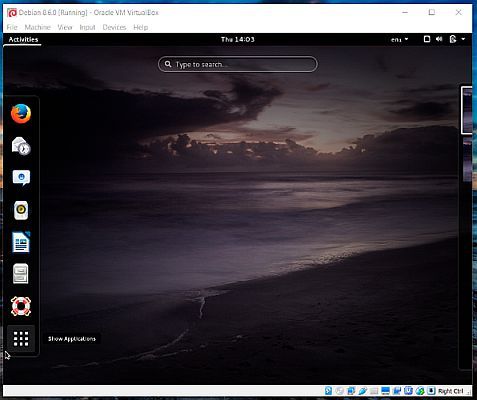
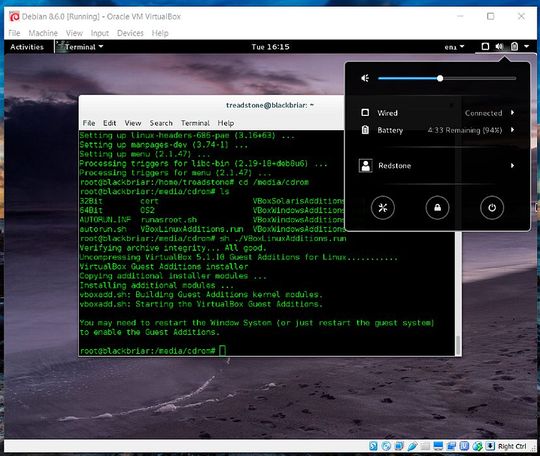
Zu Beginn klicken wir oben links auf ‚Activities‘ (Aktivitäten) – analog zum Windows-Startsymbol (Bild oben). Ein Seitenmenü mit Symbolen wird daraufhin angezeigt. Für uns ist das Symbol mit den 3 x 3 Punkten interessant, das die Funktion ‚Show Activities‘ (Aktivitäten anzeigen) bietet.
(Bild: RS Components)
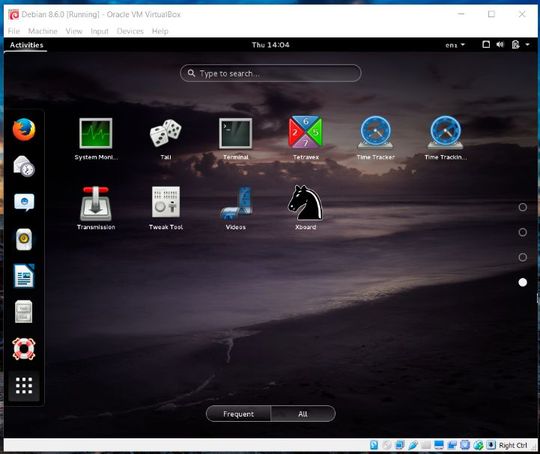
Wir wählen nun den untersten rechten Punkt, um zur letzten Seite der Anwendungen zu gelangen.
(Bild: RS Components)
Hier öffnen Sie ein Fenster auf dem Endgerät. Für das weitere Vorgehen sind Admin-Rechte erforderlich. Deshalb geben Sie in der Eingabeaufforderung (die den Benutzernamen und Hostnamen, die Sie während der Installation festlegten, angibt) folgende Informationen ein:
treadstone@blackbriar:$ su
Kennwort:
Der Befehl ‚su‘ verleiht Ihnen Root-Rechte, und Sie müssen das von Ihnen während der Installation festgelegte Root-Passwort eingeben. Falls Sie ein Linux-Neuling sind, sollten Sie ab hier vorsichtig sein. ‚Root‘ bietet in einer Linux-Umgebung uneingeschränkte Rechte und Linux wird Sie nicht bitten, Ihr ausgewähltes Vorgehen zu bestätigen, auch wenn Sie etwas wirklich Unüberlegtes tun, etwa das ganze Dateiverwaltungssystem rekursiv zu löschen.
Die Eingabeaufforderung wird sich daraufhin in eine Root-Eingabeaufforderung ändern.
root@blackbriar:/home/treadstone#
Hier geben Sie bitte Folgendes ein.
apt-get install dkms build-essential
Es werden wichtige Compiler- und Kernel-Pakete installiert, sodass wir Kernel-Module zur Unterstützung der Guest Additions erstellen können.
Nachdem wir eine Basis geschaffen haben, können wir die (virtuelle) Guest Additions-CD einlegen. Klicken Sie dazu im Pull-down-Menü ‚Devices‘ (Geräte) oben in der VirtualBox auf ‚Insert Guest Additions CD Image…‘ (Guest Additions CD Bild einlegen...).
Es wird ein Fenster mit folgender Meldung angezeigt:
„VBOXADDITIONS_yourversion contains software intended to be automatically started. Would you like to run it?“ (VBOXADDITIONS_Ihre Version enthält Software, die automatisch gestartet werden soll. Wollen Sie sie ausführen?). Klicken Sie auf Schaltfläche ‚Run‘ (Ausführen), um Guest Additions zu installieren.
Für den sehr wahrscheinlichen Fall, dass das jedoch nicht funktionieren sollte, müssen wir auf Plan B zurückgreifen.
Wechseln Sie auf Ihrem Endgerät (als ‚Root‘ eingeloggt) das Verzeichnis.
root@blackbriar:/home/treadstone# cd /media/cdrom
Gefolgt von:
root@blackbriar:/home/treadstone#
Wir können das Installationsskript jetzt wie folgt ausführen.
root@blackbriar:/home/treadstone# sh ./VBoxLinuxAdditions.run
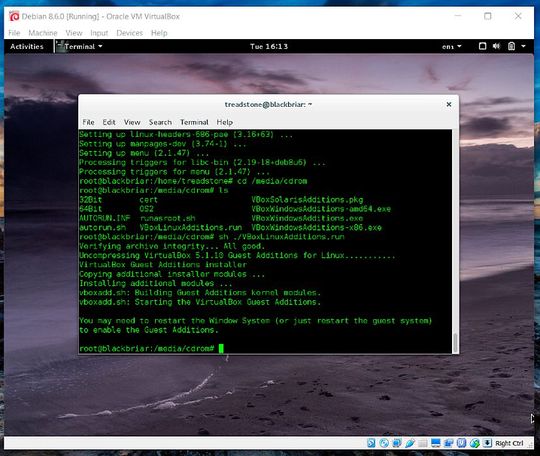
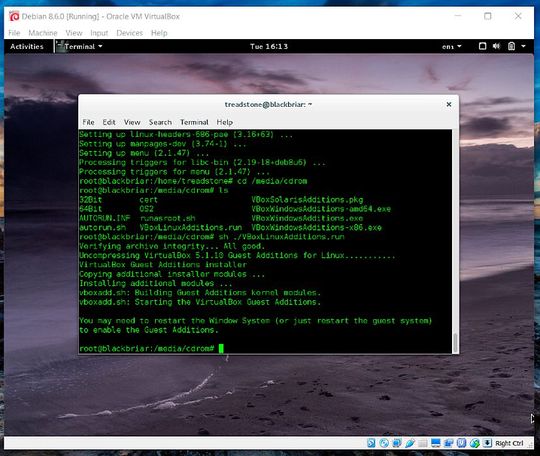
Jetzt sollten Sie folgenden Bildschirm sehen:
(Bild: RS Components)
Um von diesen Guest Additions zu profitieren, müssen wir nun die VM herunterfahren. Klicken Sie auf den kleinen Abwärtspfeil oben rechts und dann auf das Netzschaltersymbol.
Stand: 08.12.2025
Es ist für uns eine Selbstverständlichkeit, dass wir verantwortungsvoll mit Ihren personenbezogenen Daten umgehen. Sofern wir personenbezogene Daten von Ihnen erheben, verarbeiten wir diese unter Beachtung der geltenden Datenschutzvorschriften. Detaillierte Informationen finden Sie in unserer Datenschutzerklärung.
Einwilligung in die Verwendung von Daten zu Werbezwecken
Ich bin damit einverstanden, dass die Vogel Communications Group GmbH & Co. KG, Max-Planckstr. 7-9, 97082 Würzburg einschließlich aller mit ihr im Sinne der §§ 15 ff. AktG verbundenen Unternehmen (im weiteren: Vogel Communications Group) meine E-Mail-Adresse für die Zusendung von redaktionellen Newslettern nutzt. Auflistungen der jeweils zugehörigen Unternehmen können hier abgerufen werden.
Der Newsletterinhalt erstreckt sich dabei auf Produkte und Dienstleistungen aller zuvor genannten Unternehmen, darunter beispielsweise Fachzeitschriften und Fachbücher, Veranstaltungen und Messen sowie veranstaltungsbezogene Produkte und Dienstleistungen, Print- und Digital-Mediaangebote und Services wie weitere (redaktionelle) Newsletter, Gewinnspiele, Lead-Kampagnen, Marktforschung im Online- und Offline-Bereich, fachspezifische Webportale und E-Learning-Angebote. Wenn auch meine persönliche Telefonnummer erhoben wurde, darf diese für die Unterbreitung von Angeboten der vorgenannten Produkte und Dienstleistungen der vorgenannten Unternehmen und Marktforschung genutzt werden.
Meine Einwilligung umfasst zudem die Verarbeitung meiner E-Mail-Adresse und Telefonnummer für den Datenabgleich zu Marketingzwecken mit ausgewählten Werbepartnern wie z.B. LinkedIN, Google und Meta. Hierfür darf die Vogel Communications Group die genannten Daten gehasht an Werbepartner übermitteln, die diese Daten dann nutzen, um feststellen zu können, ob ich ebenfalls Mitglied auf den besagten Werbepartnerportalen bin. Die Vogel Communications Group nutzt diese Funktion zu Zwecken des Retargeting (Upselling, Crossselling und Kundenbindung), der Generierung von sog. Lookalike Audiences zur Neukundengewinnung und als Ausschlussgrundlage für laufende Werbekampagnen. Weitere Informationen kann ich dem Abschnitt „Datenabgleich zu Marketingzwecken“ in der Datenschutzerklärung entnehmen.
Falls ich im Internet auf Portalen der Vogel Communications Group einschließlich deren mit ihr im Sinne der §§ 15 ff. AktG verbundenen Unternehmen geschützte Inhalte abrufe, muss ich mich mit weiteren Daten für den Zugang zu diesen Inhalten registrieren. Im Gegenzug für diesen gebührenlosen Zugang zu redaktionellen Inhalten dürfen meine Daten im Sinne dieser Einwilligung für die hier genannten Zwecke verwendet werden. Dies gilt nicht für den Datenabgleich zu Marketingzwecken.
Recht auf Widerruf
Mir ist bewusst, dass ich diese Einwilligung jederzeit für die Zukunft widerrufen kann. Durch meinen Widerruf wird die Rechtmäßigkeit der aufgrund meiner Einwilligung bis zum Widerruf erfolgten Verarbeitung nicht berührt. Um meinen Widerruf zu erklären, kann ich als eine Möglichkeit das unter https://contact.vogel.de abrufbare Kontaktformular nutzen. Sofern ich einzelne von mir abonnierte Newsletter nicht mehr erhalten möchte, kann ich darüber hinaus auch den am Ende eines Newsletters eingebundenen Abmeldelink anklicken. Weitere Informationen zu meinem Widerrufsrecht und dessen Ausübung sowie zu den Folgen meines Widerrufs finde ich in der Datenschutzerklärung, Abschnitt Redaktionelle Newsletter.
(Bild: RS Components)
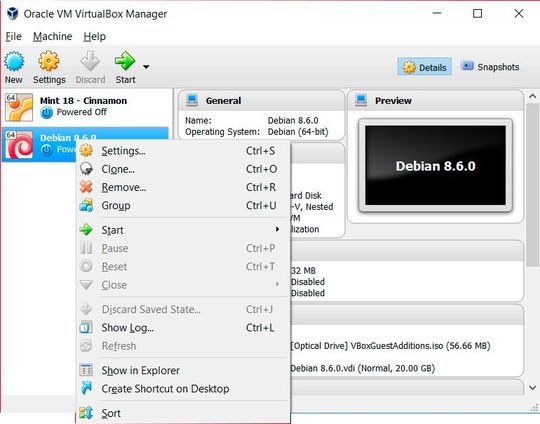
Bevor Sie die VM wieder hochfahren, können wir einige Anpassungen vornehmen, um unsere neue virtuelle Linux-Maschine zu optimieren. Klicken Sie in VirtualBox mit der rechten Maustaste auf die virtuelle Maschine.
(Bild: RS Components)
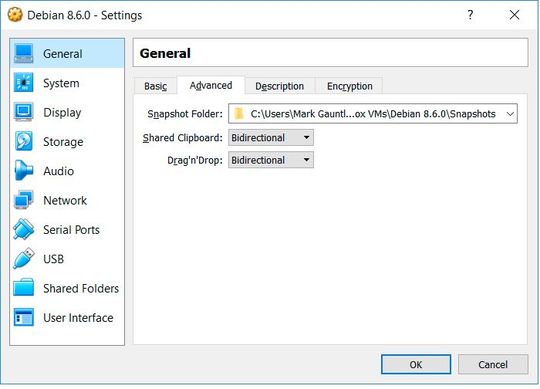
Wählen Sie ‚Settings...‘ (Einstellungen...) und dann ‚General -> Advanced‘ (Allgemein -> Erweitert). Jetzt können wir die Einstellungen so ändern, dass Daten einfach für Host und Gast freigegeben werden können. Wählen Sie für „Shared Clipboard“ (Geteilte Zwischenablage) und „Drag‘n’Drop“ (Drag and Drop) die Option ‚Bidirectional‘ (Bidirektional).
(Bild: RS Components)
Wir können auch die Einstellungen für das System und die Anzeigeeinstellung anpassen.
(Bild: RS Components)
Wenn Sie mit den Anpassungen fertig sind, fahren Sie die VM wieder hoch. Sie haben nun eine funktionierende virtuelle Linux-Maschine.




:quality(80)/p7i.vogel.de/wcms/62/3d/623d93a150728a8518b596d4f3c104d3/0133613270v2.jpeg "Welche Neuerungen bringt die Systemmodellierungssprache SysML 2.0 gegenüber früheren Versionen? Ein Überblick über die wichtigsten Merkmale. (Bild: auf Basis von Bildmaterial von oose. / KI-generiert)")
:quality(80)/p7i.vogel.de/wcms/fe/4f/fe4f77bf400f7c937fe5e57a8488cde0/0133224119v2.jpeg "Der Weg zum Software-Defined Vehicle führt vom Steuergeräte- und Kabelgeflecht zur zentralisierten, vernetzten E/E-Architektur. (Bild: Dall-E / KI-generiert)")
:quality(80)/p7i.vogel.de/wcms/b5/ae/b5ae6808f29fc09bf61b47807604bcf4/0131740517v2.jpeg "Wenn KI Aktuatoren steuert, wird Edge AI zur Physical AI. Hinsichtlich der Software-Entwicklung kommt es dabei nicht nur auf die Modelleistung an: gerade Safety, Compliance und eine zertifizierte Toolchain werden hier zu entscheidenden Faktoren. (Bild: @homaappliances/Unsplash)")
:quality(80)/p7i.vogel.de/wcms/b8/20/b8203d9f2b6f6e61bff6c3fda15042d3/0128235802v2.jpeg "Die Forschenden aus dem Lehrstuhl für Robotik, Künstliche Intelligenz und Echtzeitsysteme testen die neue Architektur am Teststand der TUM. Im Bild (von links nach rechts): Chengdong Wu, Nils Purschke und Sven Kirchner. (Bild: besser 3 / TU München)")
:quality(80)/p7i.vogel.de/wcms/64/83/64836fa88a1f192e8f6e73c9792b540a/0132597548v2.jpeg "Trusted Execution Environments sollen vernetzte Automotive-Echtzeitsysteme so absichern, dass Security, Updatefähigkeit und Kryptoagilität auch unter strengen Ressourcen- und Echtzeitvorgaben gewährleistet bleiben. (Bild: Dall-E / KI-generiert)")
:quality(80)/p7i.vogel.de/wcms/4f/ac/4facb25d5e55d9e5e4bf7ad9ede7d72f/0132587731v2.jpeg "Bild 1: Funktionsweise und zeitlicher Verlauf der Messung mit zyclictest. (Bild: Andreas Klinger)")
:quality(80)/p7i.vogel.de/wcms/da/34/da343cfac1c945d425a8c650abd7c448/0131414071v2.jpeg "Softwaredefinierte Systeme müssen auch dann zuverlässig zusammenarbeiten, wenn Netzwerke schwanken oder ausfallen. RTI Connext und der Persistence Service können dafür sorgen, konsistente Datenflüsse zu gewährleisten. (Bild: frei lizenziert)")
:quality(80)/p7i.vogel.de/wcms/ba/d7/bad734452b1b8360591396b49da37b72/0130644400v1.jpeg "Die Begriffe Echtzeit und Virtualisierung erscheinen zunächst widersprüchlich, da sie auch aus den konträren Domänen OT (Operational Technology) und IT (Information Technology) stammen. Virtualisierung bedeutet aber im Wesentlichen die Entkopplung einer bestimmten Applikation von der zugrunde liegenden Hardware, was keinen direkten Kontrast zu Echtzeit bedeuten muss. Dieser Artikel erläutert die verschiedenen technischen Möglichkeiten, eine Applikation von der Hardware zu entkoppeln, um anschließend deren individuelle Tauglichkeit zum Ablauf echtzeitkritischer Systeme zu evaluieren. (Bild: Dall-E / KI-generiert)")
:quality(80)/p7i.vogel.de/wcms/32/7e/327eb549f5e6cb93ed12ddf170ff6af6/0133684116v6.jpeg "Cariad, die Softwaretochter von Volkswagen, ist weiter in Schräglage. Knapp ein Viertel der noch vorhandenen Positionen soll nun abgebaut werden. (Bild: Cariad)")
:quality(80)/p7i.vogel.de/wcms/1a/c3/1ac39fb1f2a3d111e60561f860545671/0133152359v2.jpeg "Die Veröffentlichung von CAPI 1.0 ist mehr als nur eine Software-Version. Sie markiert den Beginn eines neuen Kapitels für AUTOSAR. (Bild: AUTOSAR)")
:quality(80)/p7i.vogel.de/wcms/99/86/9986cd76f5ae2cb5bb10077b5b2bee14/0132824048v2.jpeg "Immer im Überblick: Das volle Programm des ESE Kongress 2026 mit über 100 Beiträgen - Keynotes, Vorträge und Seminare - ist nun auf www.ese-kongress.de online. (Bild: Elisabeth Wiesner)")
:quality(80)/p7i.vogel.de/wcms/71/37/713792c5170beb5ee4562009c21662eb/0133627446v2.jpeg "Entwickler von Embedded-Software für Medizinprodukte müssen regulatorische Anforderungen von Anfang an berücksichtigen und dürfen diese nicht erst kurz vor der CE-Zertifizierung einbeziehen. (Bild: frei lizenziert)")
:quality(80)/p7i.vogel.de/wcms/33/38/333833181bcbeaf00cdf04f026d198ee/0133332948v1.jpeg "Vom Code zur Compliance: Die OCCCTET Open-Source-Toolchain soll kleine und mittelständische Unternehmen dabei unterstützen, Softwarekomponenten zu identifizieren, Schwachstellen zu beheben und für die Meldefristen zum Cyber Resiliance Act erforderlichen Compliance-Unterlagen zu erstellen. (Bild: Eclipse Foundation / OCCTET)")
:quality(80)/p7i.vogel.de/wcms/6c/81/6c81352a1e44bfa3e884153b3cf56880/0132605401v2.jpeg "Bewährte Security Design Principles zeigen, wie sich Embedded-Systeme von Beginn an resilienter, modularer und wirksam gegen Cyberangriffe absichern lassen. (Bild: Dall-E / KI-generiert)")
:quality(80)/p7i.vogel.de/wcms/89/f4/89f484f21ece4a7cf7a17f6ba454da64/0133177388v1.jpeg "Evolution des Codings: Einst wurden Programme von Hand geschrieben und mittels Karten und Schaltern in den Rechner gespeist. Heute, im Zeitalter des „Vibe Codings“, können Computer sich weitgehend selbst programmieren. (Bild: Dall-E / KI-generiert)")
:quality(80)/p7i.vogel.de/wcms/c5/cf/c5cfae99f7374ebd574a05618f17fac3/0132650654v2.jpeg "Dieter Duschls Buch „Software-Fehler erkennen und vermeiden“ zeigt mit historischen Werkzeugen, bekannten Katastrophen und Industrieerfahrungen, wie Software-Fehler entstehen – und warum Technik allein sie selten verhindert. (Bild: Coverbild „Software-Fehler erkennen und vermeiden“ von Springer Vieweg / KI-generiert)")
:quality(80)/p7i.vogel.de/wcms/e4/59/e45954efb72f640648a8bf8cac1259dc/0132012442v1.jpeg "Das Rust Commercial Network soll Unternehmen, professionelle Anwender und das Rust-Projekt enger vernetzen und den Austausch über den produktiven Einsatz der Sprache fördern. (Bild: KI-generiert)")
:quality(80)/p7i.vogel.de/wcms/41/c9/41c91ed48343a6014ddcd2aaa9029248/0130954766v2.jpeg "In welcher Programmiersprache wird Fahrzeug-Software geschrieben? Diese Frage rückt nunmehr in Bereiche, in denen über Architektur, Risiko und Zulassung entschieden wird. (Bild: frei lizensiert bei Pexels)")
:quality(80)/p7i.vogel.de/wcms/84/e2/84e2832bab5649a34d272de2dfbd82f0/0133442074v2.jpeg "Linux-Trainer und Best-Speaker-Preisträger: Mit didaktischem Geschick, großer Leidenschaft und unverwechselbarem Akzent „brennt“ der Ur-Bayer die Basics und Feinheiten von Linux in die Köpfe der Entwickler. (Bild: VCG)")
:quality(80)/p7i.vogel.de/wcms/36/14/36149e1b05c9f269b5ea6cdb4bd732e6/0131957621v2.jpeg "Im Vergleich zum April-Release weist das jüngste Wartungs-Update von Rasperry Pi OS nur einoge Ergänzungen und Fehlerkorrekturen auf. Am Bedeutendsten sind der Umstieg auf den Linux-LTS-Kernel 6.18.3 sowie einer bessere, einheitlichere Unterstürtzung für Touchscreens. (Bild: Raspberry PI)")
:quality(80)/p7i.vogel.de/wcms/0d/9b/0d9be5033416dffb1b4f5cc050560a25/0131796023v2.jpeg "Vom Gateway zur Central Unit: Im SDV werden Fahrzeugfunktionen zentralisiert und müssen über klare Partitionierung, Isolation und Safety-Scope abgesichert werden. (Bild: Elektrobit)")
:quality(80)/p7i.vogel.de/wcms/2e/89/2e8965af7611ed0c0db93bdb9f973cbb/0131759111v1.jpeg "Fractal basiert auf einem neuen Konzept: dem „Outer Kernel“-Thread, der sich im Speicher eines Benutzerprozesses befindet, aber mit Kernel-Rechten ausgeführt wird. Entwicklerund MIT-Doktorand Joseph Ravichandran bezeichnet das resultierende Betriebssystem als das „Elektronenmikroskop der Betriebssysteme“. (Bild: MIT / Gabriel Maragaño)")
:quality(80)/p7i.vogel.de/wcms/7c/b3/7cb335afb45f2c780fa21b707b8ee569/0133461038v1.jpeg "Percepio Tracealyzer visualisiert das Laufzeitverhalten und hilft Entwicklern, Task-Scheduling, Timing und Systemereignisse miteinander in Beziehung zu setzen. (Bild: Percepio)")
:quality(80)/p7i.vogel.de/wcms/f2/77/f277df4a37c0857e305507ece4041c4c/0132606376v2.jpeg "Bild 1: Grafische Veranschaulichung der technischen Schulden. (Bild: Vector Informatik)")
:quality(80)/p7i.vogel.de/wcms/d8/b1/d8b155da6f9b74886c34845a83ce451d/0131897755v1.jpeg "Das Marketingversprechen verspricht eine reibungslose Code-Übersetzung. In der Praxis bricht die automatisierte Migration komplexer Legacy-Systeme laut Gartner an ihren eigenen Grenzen. (Bild: KI-generiert)")
:quality(80)/p7i.vogel.de/wcms/f0/30/f030a5822f6133736a9b04c234a7aa2f/0133646232v2.jpeg "Die Eclipse Foundation hat zusammen mit 16 weiteren Organisationen und Unternehmen die Sovereign AI Foundation gegründet. Die Initative hat sich der Entwicklung und Bereitstellung von KI-Technologien verschrieben, die unter Open-Source-Lizenzen zugänglich sein sollen. (Bild: Sovereign AI Foundation)")
:quality(80)/p7i.vogel.de/wcms/67/89/67899f210c971fbeefbaef1de3b4d294/0132623730v1.jpeg "Falsch gesetzte Prioritäten und unzureichende Limits beim Einsatz KI-gestützter Coding-Agenten haben bei Amazon in diversen Softwareprojekten Mehrkosten in Millionenhöhe verursacht – darunter ironischerweise auch ein Projekt für ein internes Finanzprüfungssystem. (Bild: Dall-E / KI-generiert)")
:quality(80)/p7i.vogel.de/wcms/41/87/41876c48fe7a5bcd1b867d5c1cb651e1/0132583221v2.jpeg "Generative KI macht Architekturwissen sichtbar, strukturiert Entwurfsalternativen und entlastet bei der Dokumentation. Die Verantwortung bleibt allerdings beim Menschen. (Bild: Dall-E / KI-generiert)")
:quality(80)/p7i.vogel.de/wcms/08/b8/08b8f6340840edf08358bb0b88699c69/0132428353v1.jpeg "Bei einem internen Test identifizierten KI-Modelle von OpenAI eine Zero-Day-Schwachstelle in einer verwendeten Software, brachen hierüber aus ihrer internen Testumgebung ins offene Internet aus, und starteten eigenmächtig einen Cyberangriff auf die KI-Plattform Hugging Face. (Bild: Dall-E / KI-generiert)")
:quality(80)/p7i.vogel.de/wcms/eb/de/ebde6390279dc693bc1651f4833e6a60/0132833369v2.jpeg "Durch ein manipuliertes Repository des weit verbreiteten Open-Source-Tools LiteLLM konnten Angreifer mehrere Terabyte an Daten und Login-Credentials abgreifen. Das Security-Unternehmen CloudSEK kommt nach Auswerung der Daten zu dem Schluss, dass durch den im März diesen Jahres durchgeführten Angriff mehr als 2000 Unternehmen betroffen sind, darunter auch Größen wie Microsoft, Nvidia, AWS oder die Deutsche Bahn. (Bild: frei lizenziert)")
:quality(80)/p7i.vogel.de/wcms/9f/9d/9f9d8357928662c1173bad86e63f0fb0/0126749087v2.jpeg "Miss Magic: Für das aktuelle vom KITCar-Team für die Cognitive Autonomous Driving Challenge entwickelte selbstfahrende Modellfahrzeug musste das zugrunde liegende Embedded-System komplett umgestellt werden. Zum Einsatz kamen die Open-Source-Systeme FreeRTOS und micro-ROS. Dabei musste das mit Multithreading unerfahrene Team umfassende Analysem am System durchführen. (Bild: KIT)")
:quality(80)/p7i.vogel.de/wcms/27/b9/27b9cfbb678630047f85e1adc55f7df7/0114455762.jpeg "Bild 1. Unterschiedliche Verarbeitungszeiten und Garantien für eine bestimmte Echtzeit-Task (Bild: LDRA)")
:quality(80)/p7i.vogel.de/wcms/4d/96/4d9621a180cfee96ba85d2da83163461/0105948132.jpeg "Eine effektive Verwaltung und nahtlose Orchestrierung verschiedener Softwarekomponenten auf einem einzigen SoC kann auf vielfältige Weise erreicht werden. (Bild: Siemens Software )")
:quality(80)/p7i.vogel.de/wcms/34/05/3405327567eb345e9c0c326a590cd9ae/0105886699.jpeg "Mithilfe der UDE 2022 können Entwickler alle Funktionseinheiten aus einer Umgebung heraus ansprechen. Kerne lassen sich gemeinsam, in Gruppen oder einzeln debuggen. (Bild: PLS)")
:quality(80)/p7i.vogel.de/wcms/22/89/22896600c7f19a5813fa824ee8207dd4/0122524970v2.jpeg "Ein halbautomatischer Webstuhl des französischen Erfinders Basile Bouchon aus dem Jahr 1725, zu sehen im Musée des arts et métiers, Paris. Die Löcher im Papierband gaben vor, welche Nadelöhre gehoben wurden, durch die das Muster der nächsten Reihe im Webstuhl zu laufen hatte. Je nach gewünschten Muster konnten die Lochbänder ausgewechselt werden - das Prinzip programmierbarer Maschinen war geboren. (Bild: Basile Bouchon 1725 loom / Dogcow / CC BY-SA 3.0)")
:quality(80)/p7i.vogel.de/wcms/e7/cf/e7cf5a22f39eddc3235f047c566b747e/0122159010v1.jpeg "Abstraktionsschichten (Symbolbild) (Bild: KI-generiert / DALL-E)")
:fill(fff,0)/p7i.vogel.de/companies/66/1c/661cd4860acd6/emlix-logo-300x210mm-150dpi-rgb.png "emlix-logo-300x210mm-150dpi-rgb (emlix GmbH)")
:quality(80)/p7i.vogel.de/wcms/cd/32/cd32a8466233ad74790995613a65b73f/60494562.jpeg "I/O-Board: Der Slot im SO-DIMM-Format (rot umrandet) eignet sich entweder für das betagte Compute Modul oder aber die leistungsstarke Variante Compute Modul 3(Bild: RS Components)")
:quality(80)/p7i.vogel.de/wcms/67/c6/67c6dc18c75050f87e616634cfe1304d/59176108.jpeg "Rückseite des CM3 (links): und der abgespeckten Variante CM3 Lite(Bild: raspberrypi.org)")
:quality(80)/p7i.vogel.de/wcms/53/77/5377f03a86c50bffa382ee6b2b51feb4/60462918.jpeg "(Bild: RS Components)")
:quality(80)/p7i.vogel.de/wcms/a3/b2/a3b22d7ecbad7f6c22a74448f31b62dc/60057153.jpeg "Raspberry Pi Compute Modul 3: 64-Bit-Broadcom BCM2837-Pozessor mit 1,2 GHz und 1 GB LPDDR2-RAM und 4 GB on-board eMMC Flash-Speicher.(Bild: RS Components)")

:quality(80)/p7i.vogel.de/wcms/ba/d7/bad734452b1b8360591396b49da37b72/0130644400v1.jpeg "Die Begriffe Echtzeit und Virtualisierung erscheinen zunächst widersprüchlich, da sie auch aus den konträren Domänen OT (Operational Technology) und IT (Information Technology) stammen. Virtualisierung bedeutet aber im Wesentlichen die Entkopplung einer bestimmten Applikation von der zugrunde liegenden Hardware, was keinen direkten Kontrast zu Echtzeit bedeuten muss. Dieser Artikel erläutert die verschiedenen technischen Möglichkeiten, eine Applikation von der Hardware zu entkoppeln, um anschließend deren individuelle Tauglichkeit zum Ablauf echtzeitkritischer Systeme zu evaluieren. (Bild: Dall-E / KI-generiert)")
:quality(80)/p7i.vogel.de/wcms/00/84/00841e86e5035377f7273e46a247c503/0131957617v2.jpeg "Raspberry Pi OS 6.2: Das passwortlose Sudo ist nun standardmäßig deaktiviert. (Bild: Raspberry PI)")