Die kommerzielle Software MATLAB von MathWorks ist eine Umgebung, mit der mathematische Formeln erstellt und gelöst werden können. Genutzt wird MATLAB für die Analyse von Daten und zum Entwickeln von Modellen und Algorithmen.
MATLAB kann nicht nur berechnen und plotten, die Software bringt auch diverse Community- und Hersteller-Add-ons mit.
(Bild: Joos / Mathworks)
Das Tool MATLAB gehört bei vielen Datenwissenschaftlern, Mathematikern und auch Studenten zu den Lösungen, die besonders häufig verwendet werden. Im Fokus von MATLAB steht das Lösen von mathematischen Formeln und der grafischen Darstellung der Ergebnisse. Ein Beispiel ist das Berechnen der Energieerzeugung von Solarmodulen und die damit verbundene Kalkulation.
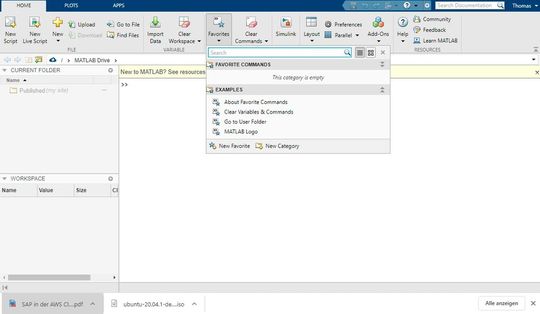
Einstieg in die Oberfläche von MATLAB nach der Installation.
(Bild: Joos / Mathworks)
MATLAB bietet Funktionen von höheren Programmiersprachen und liefert die dazu gehörige Entwicklungsumgebung gleich mit. MATLAB setzt stark auf Matrizen. Viele Hochschulen stellen ihren Studenten MATLAB kostenlos zur Verfügung. Die Software kann aber auch ohne Unterstützung einer Hochschule 30 Tage kostenlos getestet werden. Die Entwickler stellen die Testversion von MATLAB auch als Browser-Variante zur Verfügung.
MATLAB kann Daten importieren, analysieren und die Ergebnisse als Bericht ausgeben. Als Quelle für den Import können verschiedene Daten dienen, zum Beispiel Datenbanken oder Excel-Tabellen, aber auch Hardware wie Sensoren. Beim Importieren von Excel-Tabellen lässt sich während des Vorgangs auch festlegen, welche Spalten und Zeilen in MATLAB genutzt werden sollen. In den Berichten können natürlich auch die Grafiken integriert werden, die in MATLAB auf Basis der erstellten Formeln hinterlegt wurden.
Erste Schritte mit MATLAB
Nach der Installation von MATLAB steht die grafische Oberfläche direkt zur Verfügung. Natürlich ist es möglich, auch Befehle direkt in der Oberfläche einzugeben, ohne auf Elemente der grafischen Oberfläche setzen zu müssen. Für die Berechnung von Formeln und der Analyse von Daten können natürlich auch Daten importiert werden. Die Visualisierung erfolgt mit den integrierten Plottern in MATLAB.
Nach dem Start von MATLAB finden sich im oberen Bereich zunächst die vier Registerkarten „HOME“, „PLOTS“, „APPS“ und „FIGURE“. Während der Arbeit mit MATLAB können weitere Registerkarten hinzukommen, zum Beispiel beim Importieren von Daten. Unterhalb der verschiedenen Registerkarten findet sich ein Menüband mit den passenden Befehlen und Optionen. Bei „Command Windows“ werden die Formeln, Variablen und Befehle eingegeben, die mit MATLAB genutzt werden.
Erstellen von Berechnungen und Anzeigen von Plots mit MATLAB.
(Bild: Joos / Mathworks)
Um sich einen Überblick zu MATLAB zu verschaffen, steht zunächst ein zehn Minuten langes Tutorial von Mathworks zur Verfügung. Für den Download von MATLAB wird ein Konto bei MathWorks benötigt. Nach dem Anlegen des Kontos versendet MathWorks auch E-Mails mit Links zu Online-Kursen zu MATLAB. Diese sind in den meisten Fällen in englischer Sprache verfügbar.
Schneller Einstieg durch MATLAB-Tutorial
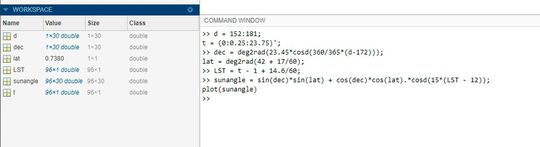
Das Befehlszeilen-Fenster in MATLAB.
(Bild: Joos / Mathworks)
Formeln und die Definition von Variablen werden im Befehlszeilen-Fenster eingegeben. Danach erscheinen die definierten Variablen und andere Werte bei „WORKSPACE“ auch im linken unteren oder rechten unteren Bereich, abhängig davon, wie die Oberfläche konfiguriert wurde. Im oberen Bereich sind bei „CURRENT FOLDER“ die Dateien zu finden, die beim aktuellen MATLAB-Projekt genutzt werden.
Wird im Befehlszeilen-Bereich zum Beispiel „X=2“ eingegeben, wird die Variable „X“ mit dem Wert 2 erstellt. Das Ergebnis des Befehls wird im Fenster angezeigt, die Variable wird bei „WORKSPACE“ hinterlegt. Auf diesem Weg können die im aktuellen Projekt notwendigen Variablen direkt im Befehlszeilen-Fenster hinterlegt werden, zum Beispiel noch „Y=2“.
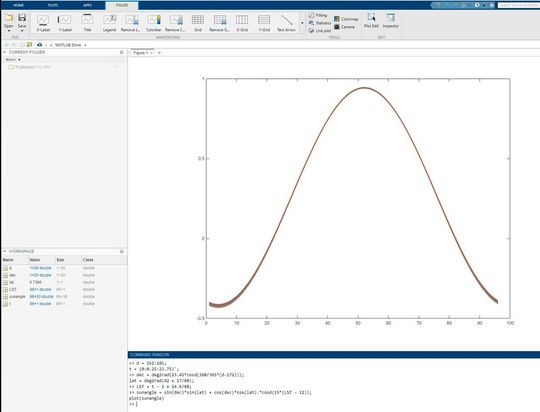
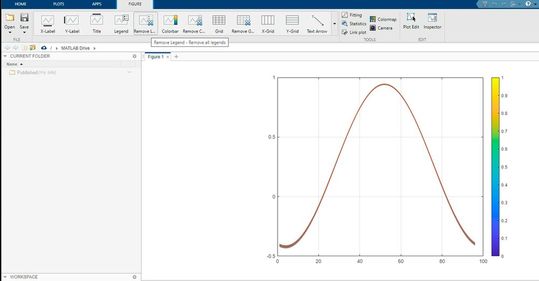
Anpassen der grafischen Elemente einer Figur in MATLAB.
(Bild: Joos / Mathworks)
Aus der Befehlszeile heraus können aus den entsprechenden Formeln auch Plots und andere grafische Objekte erstellt werden. Die Einstellungen dazu finden sich auf der Registerkarte „FIGURE“. Eine Beispielberechnung findet sich in den Beispieldateien zu MATLAB, inklusive der dazu notwendigen Befehle.
Die ersten Formeln interaktiv eingeben
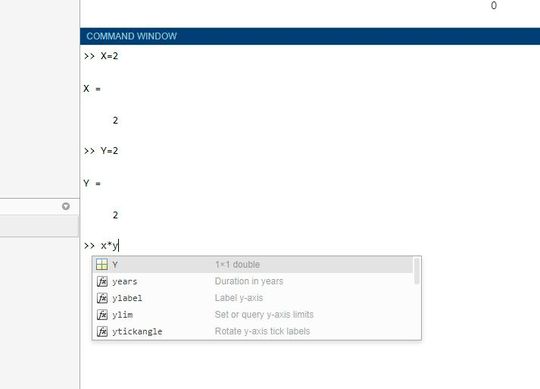
Die hinterlegten Variablen lassen sich im Befehlszeilenfenster weiternutzen. Wurden, wie oben beschrieben, die Variablen X und Y definiert, können direkt im MATLAB-Fenster auch Berechnungen erstellt werden, zum Beispiel „X*Y“. Das Ergebnis wird ebenfalls direkt im Fenster angezeigt. Hier muss auch darauf geachtet werden, dass MATLAB auf Groß- und Kleinschreibung achtet.
Mit dem Befehlszeilenfenster in MATLAB arbeiten.
(Bild: Joos / Mathworks)
Mit MATLAB können auch interaktiv Algorithmen entwickelt werden. Um aus Formeln eine Grafik zu erstellen, wird der Befehl „plot“ verwendet. MATLAB bietet zahlreiche integrierte Variablen, die jederzeit genutzt werden können. Beispiele dafür sind „year“, „pi“ oder „date“. Es gibt aber zahlreiche weitere, die durch IntelliSense auch vervollständigt werden.
Die Umgebung bietet hier auch eine IntelliSense-Funktion, kann Befehle also vervollständigen, sobald die ersten Buchstaben eingegeben wurden. Soll der Workspace gelöscht werden, kann mit „clear all“ im Befehlszeilenfenster der ganze Inhalt inklusive der gespeicherten Variablen entfernt werden. Der Inhalt des Befehlszeilenfensters wird mit „clc“ gelöscht.
Stand: 08.12.2025
Es ist für uns eine Selbstverständlichkeit, dass wir verantwortungsvoll mit Ihren personenbezogenen Daten umgehen. Sofern wir personenbezogene Daten von Ihnen erheben, verarbeiten wir diese unter Beachtung der geltenden Datenschutzvorschriften. Detaillierte Informationen finden Sie in unserer Datenschutzerklärung.
Einwilligung in die Verwendung von Daten zu Werbezwecken
Ich bin damit einverstanden, dass die Vogel Communications Group GmbH & Co. KG, Max-Planckstr. 7-9, 97082 Würzburg einschließlich aller mit ihr im Sinne der §§ 15 ff. AktG verbundenen Unternehmen (im weiteren: Vogel Communications Group) meine E-Mail-Adresse für die Zusendung von redaktionellen Newslettern nutzt. Auflistungen der jeweils zugehörigen Unternehmen können hier abgerufen werden.
Der Newsletterinhalt erstreckt sich dabei auf Produkte und Dienstleistungen aller zuvor genannten Unternehmen, darunter beispielsweise Fachzeitschriften und Fachbücher, Veranstaltungen und Messen sowie veranstaltungsbezogene Produkte und Dienstleistungen, Print- und Digital-Mediaangebote und Services wie weitere (redaktionelle) Newsletter, Gewinnspiele, Lead-Kampagnen, Marktforschung im Online- und Offline-Bereich, fachspezifische Webportale und E-Learning-Angebote. Wenn auch meine persönliche Telefonnummer erhoben wurde, darf diese für die Unterbreitung von Angeboten der vorgenannten Produkte und Dienstleistungen der vorgenannten Unternehmen und Marktforschung genutzt werden.
Meine Einwilligung umfasst zudem die Verarbeitung meiner E-Mail-Adresse und Telefonnummer für den Datenabgleich zu Marketingzwecken mit ausgewählten Werbepartnern wie z.B. LinkedIN, Google und Meta. Hierfür darf die Vogel Communications Group die genannten Daten gehasht an Werbepartner übermitteln, die diese Daten dann nutzen, um feststellen zu können, ob ich ebenfalls Mitglied auf den besagten Werbepartnerportalen bin. Die Vogel Communications Group nutzt diese Funktion zu Zwecken des Retargeting (Upselling, Crossselling und Kundenbindung), der Generierung von sog. Lookalike Audiences zur Neukundengewinnung und als Ausschlussgrundlage für laufende Werbekampagnen. Weitere Informationen kann ich dem Abschnitt „Datenabgleich zu Marketingzwecken“ in der Datenschutzerklärung entnehmen.
Falls ich im Internet auf Portalen der Vogel Communications Group einschließlich deren mit ihr im Sinne der §§ 15 ff. AktG verbundenen Unternehmen geschützte Inhalte abrufe, muss ich mich mit weiteren Daten für den Zugang zu diesen Inhalten registrieren. Im Gegenzug für diesen gebührenlosen Zugang zu redaktionellen Inhalten dürfen meine Daten im Sinne dieser Einwilligung für die hier genannten Zwecke verwendet werden. Dies gilt nicht für den Datenabgleich zu Marketingzwecken.
Recht auf Widerruf
Mir ist bewusst, dass ich diese Einwilligung jederzeit für die Zukunft widerrufen kann. Durch meinen Widerruf wird die Rechtmäßigkeit der aufgrund meiner Einwilligung bis zum Widerruf erfolgten Verarbeitung nicht berührt. Um meinen Widerruf zu erklären, kann ich als eine Möglichkeit das unter https://contact.vogel.de abrufbare Kontaktformular nutzen. Sofern ich einzelne von mir abonnierte Newsletter nicht mehr erhalten möchte, kann ich darüber hinaus auch den am Ende eines Newsletters eingebundenen Abmeldelink anklicken. Weitere Informationen zu meinem Widerrufsrecht und dessen Ausübung sowie zu den Folgen meines Widerrufs finde ich in der Datenschutzerklärung, Abschnitt Redaktionelle Newsletter.
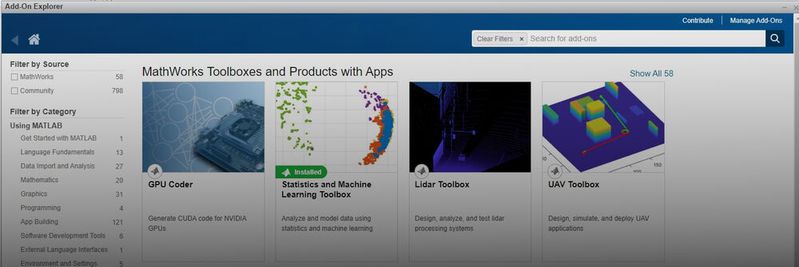
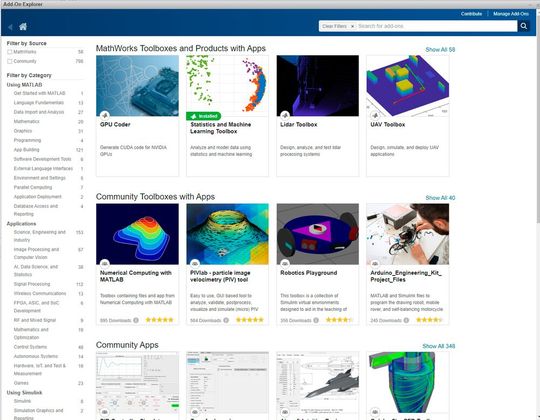
Erweiterungen für MATLAB installieren.
(Bild: Joos / Mathworks)
MATLAB lässt sich auch mit zusätzlichen Apps erweitern. Diese stehen zum großen Teil kostenlos zur Verfügung und lassen sich über die Registerkarte „APPS \ Get More Apps“ installieren. Über die Schaltfläche „Add“ wird die Erweiterung hinzugefügt und steht anschließend zur Verfügung. Auf dem gleichen Weg ist es möglich, Erweiterungen wieder zu deinstallieren.
Dieser Beitrag erschien zuerst auf unserem Partnerportal Dev-Insider.de.




:quality(80)/p7i.vogel.de/wcms/b8/20/b8203d9f2b6f6e61bff6c3fda15042d3/0128235802v2.jpeg "Die Forschenden aus dem Lehrstuhl für Robotik, Künstliche Intelligenz und Echtzeitsysteme testen die neue Architektur am Teststand der TUM. Im Bild (von links nach rechts): Chengdong Wu, Nils Purschke und Sven Kirchner. (Bild: besser 3 / TU München)")
:quality(80)/p7i.vogel.de/wcms/79/90/79901d8c1934b11223a53cb900b1aa85/das-20building-2092-20bei-20der-20microsoft-zentrale-20in-20redmond-20--20quelle-20coolcaesar-20via-20wikimedia-20commons-5184x2915v1.jpeg "Das Building 92 bei der Microsoft-Zentrale in Redmond. (Wikimedia Commons)")
:quality(80)/p7i.vogel.de/wcms/31/92/3192d2bddbdb052afd8904128dd7aec1/0123884994v2.jpeg "Projekte zur Entwicklung von Embedded-Systemen, wie auch die Systeme selbst, werden zunehmend komplexer. Modellbasiertes System-Engineering (MBSE) soll dabei helfen, diese zunehmende Komplexität in den Griff zu bekommen. Doch wann stößt das Prinzip an seine Grenzen? (Bild: KI-generiert / DALL-E)")
:quality(80)/p7i.vogel.de/wcms/b0/42/b04293b683f177fa6c781c1e00e1770f/0122968330v2.jpeg "Betrieb, Wartung, Updates: Während der Lebensdauer eines Embedded-Systems sind mehrere Lebenszyklus-Iterationen zu berücksichtigen. (Bild: © metamorworks – stock.adobe.com)")
:quality(80)/p7i.vogel.de/wcms/cc/53/cc53ebfd9f45b28eb918a8098b63846b/0127825678v1.jpeg "Im zweiten und letzten Teil der Artikelserie zu Latenzen wird gezeigt, wie sich Latenz mit dem richtigen RTOS, Interrupt-Optimierung, Low-Level-Code und Co-Design gezielt senken lässt. (Bild: Green Hills Software)")
:quality(80)/p7i.vogel.de/wcms/ac/ea/acea3ca6c15e0bd261c8bde5d3fe7bfb/0127825678v2.jpeg "Bild 1: Um Latenzzeiten in echtzeitkritischen Systemen verringern zu können braucht es erst einmal Verständnis, wie diese entstehen. Im ersten Teil unserer zweiteiligen Reihe werden die Schlüsselfaktoren untersucht, die sowohl auf Hardware- als auch auf Software-Ebene zur Latenz beitragen. (Bild: Green Hills Software)")
:quality(80)/p7i.vogel.de/wcms/93/d9/93d9211463a0af86eff0b83c359cd880/0127528428v1.jpeg "Mit Aufnahme von PREEMPT_RT in den Mainline-Kernel 6.12 wurde Linux vor etwa einem Jahr nativ echtzeitfähig. Wie kam es zu dieser Entwicklung- und wie lassen sich die Echtzeiteigenschaften von Linuc evaluieren? (Bild: Dall-E / KI-generiert)")
:quality(80)/p7i.vogel.de/wcms/9f/9d/9f9d8357928662c1173bad86e63f0fb0/0126749087v2.jpeg "Miss Magic: Für das aktuelle vom KITCar-Team für die Cognitive Autonomous Driving Challenge entwickelte selbstfahrende Modellfahrzeug musste das zugrunde liegende Embedded-System komplett umgestellt werden. Zum Einsatz kamen die Open-Source-Systeme FreeRTOS und micro-ROS. Dabei musste das mit Multithreading unerfahrene Team umfassende Analysem am System durchführen. (Bild: KIT)")
:quality(80)/p7i.vogel.de/wcms/d9/c1/d9c121f0680f16e547502038f5c26481/0130027942v2.jpeg "Laut dem aktuellen State of Automotive Software Development Report von Perforce verwenden bereits 71 % der befragten Unternehmen KI in der Entwicklung von Fahrzeugsoftware. (Bild: Dall-E / KI-generiert)")
:quality(80)/p7i.vogel.de/wcms/75/3d/753d0fa44b344d363e25c91dc0752635/0129134302v2.jpeg "Volle Säle, reger Austausch: Trotz einer spürbaren Konjunkturflaute gerade im Automotive-Bereich fanden sich erneut um die 1000 Teilnehmer in der Stadthalle Sindelfingen zum ESE Kongress 2025 ein. (Bild: Nicolas Det)")
:quality(80)/p7i.vogel.de/wcms/ef/9a/ef9a10566eaa807a8fdad9cbff80246f/0126533084v1.jpeg "Die wachsende Bedeutung agentischer KI wird früher oder später zu einer Abkehr von klassischer UI-Interaktion führen: Werden Business-Anwendungen bald unsichtbar und ihr Branding für Anwender irrelevant? (Bild: © lassedesignen - stock.adobe.com)")
:quality(80)/p7i.vogel.de/wcms/a9/a8/a9a87353e49fb7432ce35aef31d06ad6/0130134372v2.jpeg "Der Umstand, dass die Einreichenden für die Erstellung von Programmcode dank KI-gestützter Tools oder generativer KI selbst kein technisches Sachverständnis benötigen, hat zu einer Flut an schlampigem und unsicheren Pull Requests und Submits bei Open-Source-Projekten geführt, mit der die meist freiwilligen Maintainer kaum noch zurecht kommen. Die Linux Foundation hat nun 12,5 Millionen US-Dollar an Fördermitteln eingefahren, um diesen Umstand zu adressieren und Security in Open-Source-Projekten zu unterstützen. (Bild: frei lizenziert)")
:quality(80)/p7i.vogel.de/wcms/1e/b2/1eb228a11ff793648167b84e30da4eb3/0129529708v2.jpeg "Speicherfehler wie Pufferüberläufe oder Use-After-Free gefährden die Stabilität von Fahrzeugsoftware. Formale Verifizierung hilft dabei, aus getesteter Software nachweislich sichere Systeme zu machen. (Bild: Dall-E / KI-generiert)")
:quality(80)/p7i.vogel.de/wcms/df/0a/df0a16a8a74519cf7e4ae26b468a8326/0129511289v2.jpeg "Wenn Sicherheits- und Bequemlichkeitsansprüche kollidieren: Sicherheitsforscher der ETH Zürich haben gravierende Mängel bei drei führenden Passwort-Managern festgestellt. Das Beispiel zeigt, wie der Wunsch nach besserer Usability in Widerspruch mit einer erhöhrten Security geraten kann. (Bild: frei lizenziert)")
:quality(80)/p7i.vogel.de/wcms/4c/f0/4cf066b46a5fcfc430a2454a5e82e801/0129279386v1.jpeg "Der Entwickler des beliebten Open-Source-Texteditors Notepad++ hat bestätigt, dass Hacker die Software gekapert haben, um den Nutzern im Laufe mehrerer Monate im Jahr 2025 bösartige Updates zu liefern. Die Spur der Angreifer führt nach China. (Bild: frei lizenziert)")
:quality(80)/p7i.vogel.de/wcms/23/23/2323167fce16d7a31011ac17a97933c9/0129855253v2.jpeg "C ist als Programmiersprachen seit Jahrzehnten etabliert, doch bestimmte Anfängerfehler finden sich immer wieder. Vom Vergessen des NULL-Terminators bis zum Abgleich von C-Strings: Dies sind die häufigsten Fehltritte von C-Einsteigern. (Bild: IAR Systems)")
:quality(80)/p7i.vogel.de/wcms/5f/e0/5fe00181ea62f890f53af36d03782612/0129630465v1.jpeg "KI sei längst nicht mehr nur Nice-to-have, sondern ein entscheidender Faktor dafür, welche Sprachen, Frameworks und Tools Entwickler bevorzugten. (Bild: GitHub)")
:quality(80)/p7i.vogel.de/wcms/6f/92/6f92cb791d67b866650a432e847ad8f2/0129693241v2.jpeg "Eine Karte mit Programmcode, wie sie in Unterrichtseinheiten für COBOL-Programmierung auf einem IBM System/360 Mainframe eingesetzt wurde. Die über 65 Jahre alte Programmiersprache COBOL ist vor allem bei Legacy-Anwendungen im Bank- und Versicherungswesen noch fest verankert, und deren Modernisierung aufwändig und teuer. Laut Anthropic lässt sich dieser Aufwand nun mit dem KI-Tool Claude Code leicht automatisieren. (Bild: frei lizenziert)")
:quality(80)/p7i.vogel.de/wcms/c3/77/c3773763653a2c21d1bc56edaeb5ee28/0129073638v2.jpeg "FPGAs lösen Performance-Engpässe, gelten aber in der Programmierung als schwer zugänglich. Die universelle Programmiersprache Livt soll die Hürde senken – korrekt, deterministisch und HDL-kompatibel. (Bild: Toby Giessen / VCG)")
:quality(80)/p7i.vogel.de/wcms/6a/b4/6ab425994d3a51adb386ff1f6ac057c4/90781066v2.jpeg "Einzelne Vorgänge innerhalb eines Embedded-Systems nachzuvollziehen oder zu analysieren kann sich als Herausforderung gestalten. Linux bietet nativ bereits eine Tracing-Infrakstruktur und hält eine Reihe von Tracing-Tools bereit, mit der sich Ereignisse gezielt steuern oder überprüfen lassen. (Bild: gemeinfrei)")
:quality(80)/p7i.vogel.de/wcms/eb/23/eb23785d23e0a13df6f6344f6d880bd0/0129487941v1.jpeg "Illustration eines \"In-the-Loop\" Testansatzes: Struktur eines Reglers (links) und Realisierung eines Reglers auf einem Steuergerät (rechts). (Bild: embeff)")
:quality(80)/p7i.vogel.de/wcms/44/ae/44ae9d39a71459d2159041970c5af967/0129272409v2.jpeg "Künstliche Intelligenz hat bereits Einzug in den Betrieb, das Schreiben und das Testen von Software Einzug gehalten. Darum lohnt es sich für Unternehmen und Entwickler, ein Auge darauf zu haben, wie KI-Tests die Software-Entwicklung nahhaltig beeinflussen. (Bild: frei lizenziert)")
:quality(80)/p7i.vogel.de/wcms/15/73/1573bb05ef0a53c3b4a9473f9b4397f6/0128933070v2.jpeg "Vector Code Testing stärkt sein Produktportfolio mit der RocqStat-Technologie von StatInf für die Timing-Analyse. (Bild: Vector Informatik GmbH)")
:quality(80)/p7i.vogel.de/wcms/f5/45/f5459189c32f9ef34bc2c9d2458da949/0129963146v2.jpeg "Auch wenn zunehmend die Codegenerierenden Eigenschaften von generativer KI im Vordergrund stehen, soll das die Bedeutung von Software-Entwicklern nicht schmälern. Denn diese KI-Tools eignen sich in erster Linie für das Übernehmen von Routineaufgaben. Dies eröffnt den Entiwcklern selbst neuen gestalterischen Spielraum für immer komplexere und anspruchsvollere Aufgaben. (Bild: Dall-E / KI-generiert)")
:quality(80)/p7i.vogel.de/wcms/02/67/02675bc6339d122b413ffe17dbcc709f/0129805800v2.jpeg "Strategische Allianz: Die neue Plattform soll künstliche Intelligenz in großem Maßstab in die Rechenzentren bringen. (Bild: Red hat/Nvidia)")
:quality(80)/p7i.vogel.de/wcms/27/b9/27b9cfbb678630047f85e1adc55f7df7/0114455762.jpeg "Bild 1. Unterschiedliche Verarbeitungszeiten und Garantien für eine bestimmte Echtzeit-Task (Bild: LDRA)")
:quality(80)/p7i.vogel.de/wcms/4d/96/4d9621a180cfee96ba85d2da83163461/0105948132.jpeg "Eine effektive Verwaltung und nahtlose Orchestrierung verschiedener Softwarekomponenten auf einem einzigen SoC kann auf vielfältige Weise erreicht werden. (Bild: Siemens Software )")
:quality(80)/p7i.vogel.de/wcms/34/05/3405327567eb345e9c0c326a590cd9ae/0105886699.jpeg "Mithilfe der UDE 2022 können Entwickler alle Funktionseinheiten aus einer Umgebung heraus ansprechen. Kerne lassen sich gemeinsam, in Gruppen oder einzeln debuggen. (Bild: PLS)")
:quality(80)/p7i.vogel.de/wcms/22/89/22896600c7f19a5813fa824ee8207dd4/0122524970v2.jpeg "Ein halbautomatischer Webstuhl des französischen Erfinders Basile Bouchon aus dem Jahr 1725, zu sehen im Musée des arts et métiers, Paris. Die Löcher im Papierband gaben vor, welche Nadelöhre gehoben wurden, durch die das Muster der nächsten Reihe im Webstuhl zu laufen hatte. Je nach gewünschten Muster konnten die Lochbänder ausgewechselt werden - das Prinzip programmierbarer Maschinen war geboren. (Bild: Basile Bouchon 1725 loom / Dogcow / CC BY-SA 3.0)")
:quality(80)/p7i.vogel.de/wcms/e7/cf/e7cf5a22f39eddc3235f047c566b747e/0122159010v1.jpeg "Abstraktionsschichten (Symbolbild) (Bild: KI-generiert / DALL-E)")
:quality(80)/p7i.vogel.de/wcms/43/c4/43c4067994de48347a260c6191e88528/0103046501v1.jpeg "(Logo: Rust Foundation)")
:quality(80)/p7i.vogel.de/wcms/74/a1/74a1fcd5d60af69422390e97fbf77dcd/0109296819.jpeg "Das war der ESE Kongress 2022. (Bild: Elisabeth Wiesner)")
:fill(fff,0)/p7i.vogel.de/companies/66/f6/66f673630a98a/logo-mc-rgb-300x300.png "logo-mc-rgb-300x300 (MicroConsult)")
:fill(fff,0)/p7i.vogel.de/companies/63/8f/638f6ed06f4c8/parasoft-logo-2018.png "parasoft-logo-2018 (Parasoft)")
:fill(fff,0)/p7i.vogel.de/companies/5f/bf/5fbfdf326d5dd/rti-logo-color-200px.jpg "rti-logo-color-200px.jpg (rti)")
:quality(80)/p7i.vogel.de/wcms/ee/83/ee83f7b4f731c47c219dd67c9c55f3e2/89721010.jpeg "Verwalten der Dateien eines Projektes in Azure DevOps. (Bild: Joos / Microsoft)")
:quality(80)/images.vogel.de/vogelonline/bdb/1643900/1643955/original.jpg "Bild 1: Simulink-Modell vor Anwendung von Richtlinien (Model Engineering Solutions GmbH)")
:quality(80)/p7i.vogel.de/wcms/42/a7/42a75d0cce6c49da63c9487b29295e25/91142447.jpeg "Dank der Arduino-Plattform erhalten Entwickler einen schönen Einblick in die Welt der Hardware-nahen Programmierung. (Bild: Daniel Andrade)")
:quality(80)/p7i.vogel.de/wcms/23/23/2323167fce16d7a31011ac17a97933c9/0129855253v2.jpeg "C ist als Programmiersprachen seit Jahrzehnten etabliert, doch bestimmte Anfängerfehler finden sich immer wieder. Vom Vergessen des NULL-Terminators bis zum Abgleich von C-Strings: Dies sind die häufigsten Fehltritte von C-Einsteigern. (Bild: IAR Systems)")
:quality(80)/p7i.vogel.de/wcms/ef/9a/ef9a10566eaa807a8fdad9cbff80246f/0126533084v1.jpeg "Die wachsende Bedeutung agentischer KI wird früher oder später zu einer Abkehr von klassischer UI-Interaktion führen: Werden Business-Anwendungen bald unsichtbar und ihr Branding für Anwender irrelevant? (Bild: © lassedesignen - stock.adobe.com)")